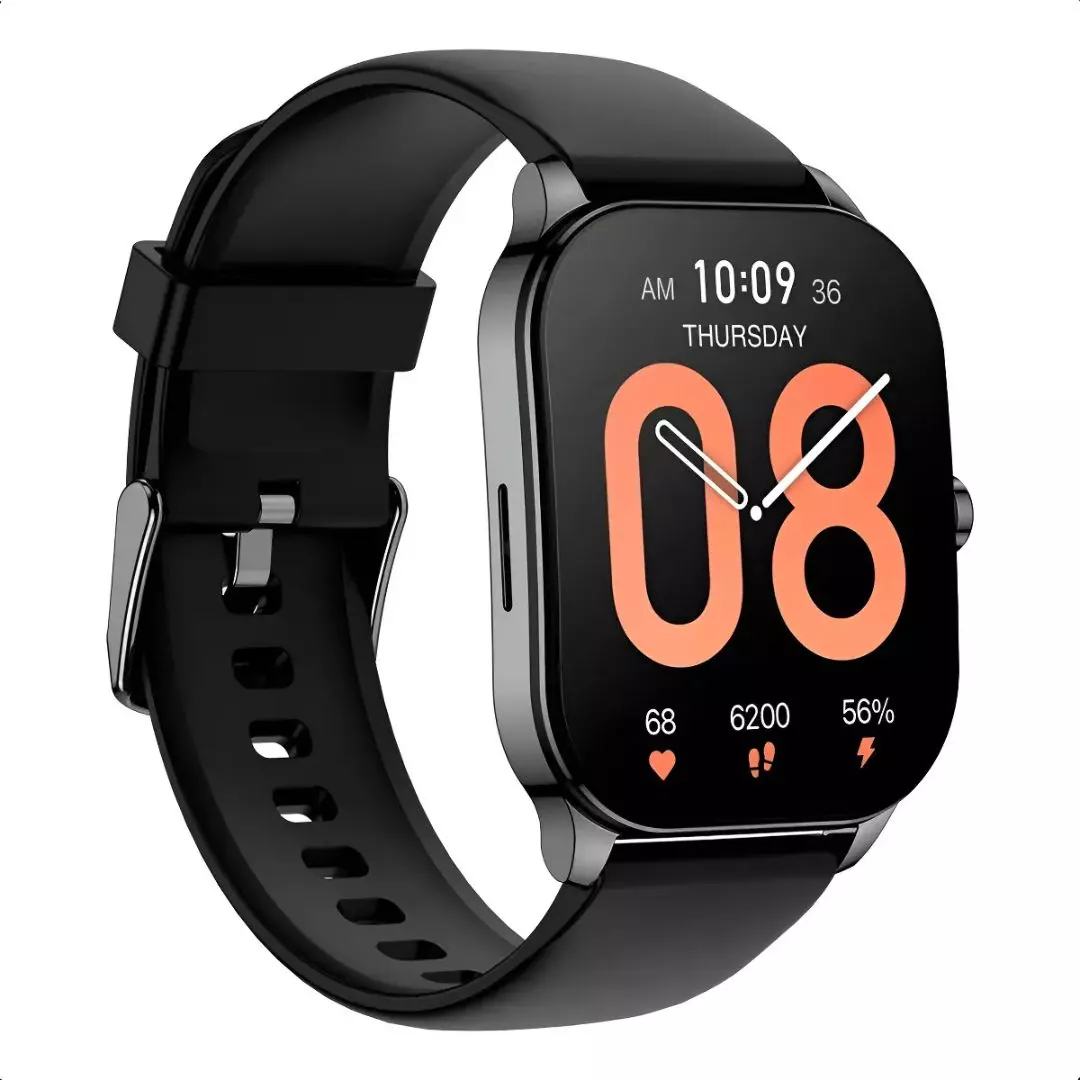
Vamos ser sinceros: poucas coisas são mais frustrantes do que ter um recurso de ponta no pulso e ele simplesmente não funcionar. Você comprou seu smartwatch (seja um Amazfit, Fitbit ou outro) com a promessa de ter a Alexa a um comando de voz. Mas quando você tenta, é recebido com o temido silêncio, um “Tente novamente mais tarde” ou a clássica mensagem “Falha na conexão”. E o resultado é que a Alexa não funciona no smartwatch.

A boa notícia? Eu sou Marcio Santos, e como especialista que já configurou e testou dezenas de wearables nos últimos 10 anos, posso garantir: 99% das vezes, o problema não é o seu relógio. A culpa não é de um hardware defeituoso.
O problema é quase sempre uma falha de comunicação “boba” entre seu relógio, seu celular e a internet. E a solução é, na maioria das vezes, uma configuração de 2 minutos. Vamos resolver de vez esse problema de ‘Alexa não funciona no smartwatch’ com este guia de troubleshooting completo, focado na experiência real de uso.
O Diagnóstico: Por que a Alexa não funciona no smartwatch?
Para entender por que a Alexa não funciona no smartwatch, você precisa primeiro entender como ela funciona. Diferente de um Echo Dot, seu relógio não se conecta diretamente à internet (na maioria dos casos). Ele usa seu celular como uma “ponte”.
A arquitetura da conexão é uma corrente de 4 elos:
- Elo 1 (Relógio): Você fala. O relógio captura o áudio.
- Elo 2 (Bluetooth): O relógio envia o áudio para o seu celular via Bluetooth.
- Elo 3 (App Zepp/Fitbit): O app no seu celular (Zepp para Amazfit, Fitbit App para Fitbit) recebe o áudio.
- Elo 4 (Internet): O app usa o Wi-Fi ou 4G/5G do seu celular para enviar o áudio para a nuvem da Amazon, que processa e manda a resposta de volta.
A corrente sempre quebra em um desses elos. A Alexa não funciona no smartwatch porque:
- O Elo 2 (Bluetooth) está fraco ou desconectado.
- O Elo 3 (App) foi “morto” pelo sistema do seu celular para economizar bateria. (Este é o culpado nº 1!)
- O Elo 4 (Internet) está instável ou offline.
O “Checklist de Ouro”: 5 Passos Rápidos Antes de se Desesperar
Antes de mergulhar nas configurações avançadas, faça este ritual. Como especialista, eu faço isso primeiro, e resolve 80% dos casos em que a Alexa não funciona no smartwatch. Leva menos de 3 minutos.
A Solução Rápida (Tente Isto Primeiro)
- Abra o App (Zepp ou Fitbit): Apenas abra o aplicativo no seu celular. Deixe-o na tela. Isso “acorda” a conexão e força uma nova sincronização com o relógio.
- Verifique o Óbvio (Conexões): No celular, verifique se o Bluetooth está LIGADO e se o Wi-Fi ou 4G/5G está LIGADO e funcionando (abra um site para testar).
- Reinicie o Relógio: No seu smartwatch, vá em Configurações > Sistema > Reiniciar. (Não é resetar, apenas reiniciar).
- Reinicie o Celular: A solução universal para todos os problemas de tecnologia.
- Tente de Novo: Após o celular e o relógio reiniciarem, abra o app (Zepp/Fitbit) de novo e só então* tente usar a Alexa no pulso.
Se isso funcionou, ótimo! O problema era apenas uma falha temporária de sincronização. Se não funcionou, a Alexa não funciona no smartwatch por um motivo mais profundo. Vamos para a solução definitiva, que quase certamente está no seu celular.
Solução Definitiva (Amazfit/Zepp): O Inimigo nº 1 da Alexa
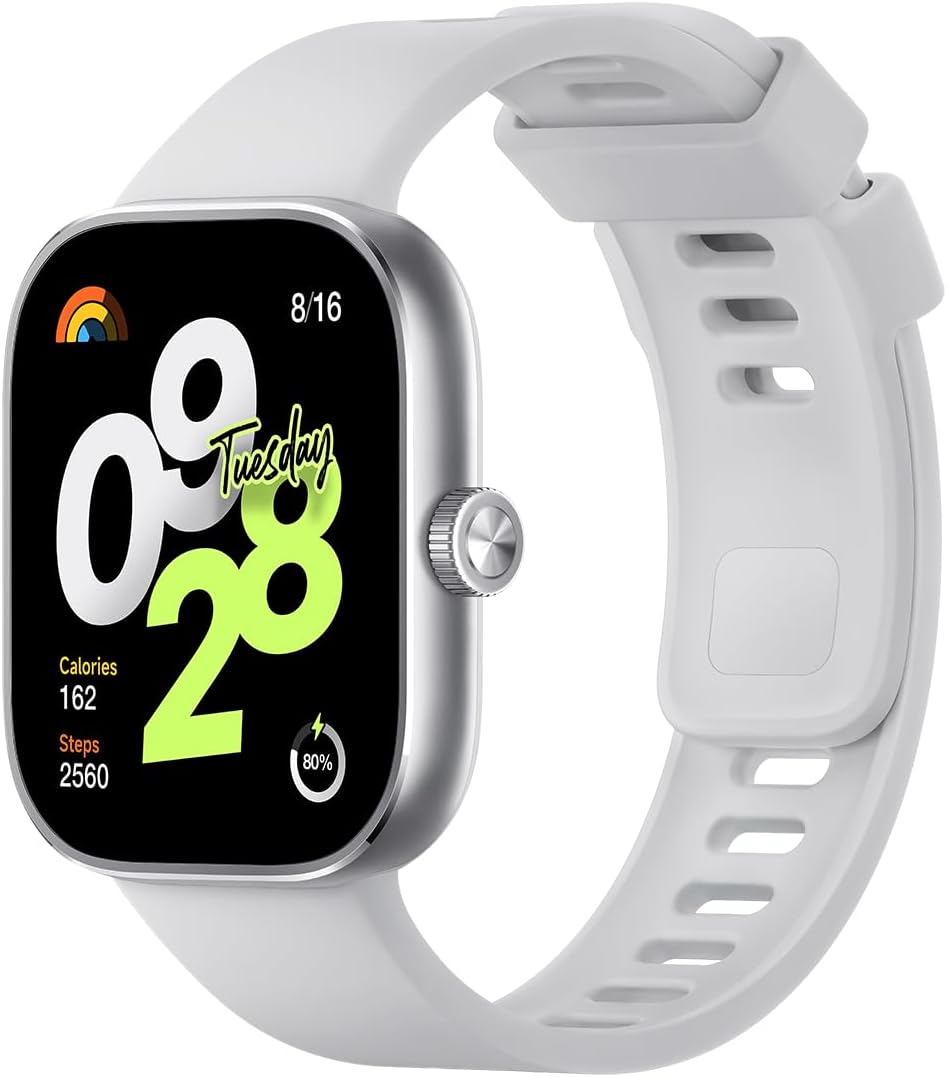
Se você tem um Amazfit (Bip, GTS, GTR, T-Rex) e a Alexa não funciona no smartwatch, o culpado tem nome e sobrenome: Gerenciamento de Bateria do Android. Celulares Xiaomi, Samsung, Motorola e outros são agressivos para economizar bateria, e eles fazem isso “matando” apps que rodam em segundo plano. Como o app Zepp é a “ponte”, se ele for morto, a Alexa para.
Você precisa dizer ao seu celular: “Não feche o app Zepp. Nunca.”
H3: Passo 1: Desative a Otimização de Bateria (O Culpado Principal)
Você precisa dar “carta branca” para o app Zepp rodar livremente.
- Vá nas ‘Configurações’ do seu celular (Android).
- Toque em ‘Aplicativos’ > ‘Gerenciar aplicativos’ > Encontre e toque em ‘Zepp’.
- Procure a opção ‘Economia de Bateria’ (o nome varia: ‘Otimização de Bateria’, ‘Bateria’, etc.).
- Selecione a opção ‘Sem restrições’ ou ‘Não otimizar’. (O padrão é ‘Recomendado’ ou ‘Otimizado’, que é o que causa o problema).
H3: Passo 2: Trave o App Zepp em Segundo Plano (O “Cadeado”)
Isso força o app a ficar na memória RAM, mesmo que você não o esteja usando.
- Abra o app Zepp.
- Agora, abra o menu de ‘Aplicativos Recentes’ (o botão de multitarefa, geralmente um quadrado).
- Você verá a “janela” do app Zepp. Toque e segure nela (ou toque nos três pontos).
- Procure por um ícone de CADEADO 🔒 e toque nele.
Quando o cadeado aparece, o sistema Android fica proibido de fechar aquele app. Isso é essencial para a Alexa não funciona no smartwatch ser resolvido.
H3: Passo 3: Permita a Inicialização Automática (Especialmente Xiaomi/MIUI)
Se você tem um Xiaomi, precisa dar mais uma permissão. Nas mesmas configurações do app ‘Zepp’ (Passo 1), procure por ‘Permissões’ ou ‘Outras Permissões’. Ative a opção ‘Inicialização automática’. Isso garante que, mesmo se você reiniciar o celular, o app Zepp iniciará junto com o sistema.
Para informações de autoridade sobre como esses sistemas funcionam, o Suporte Oficial do Android detalha essas otimizações de bateria. Fazer esses 3 passos garante que o Elo 3 (o App) da nossa corrente nunca mais se quebre.
Problema 2: As Permissões Fantasmas (Localização e Bluetooth)
Se a Alexa não funciona no smartwatch e o problema não era a bateria, pode ser uma permissão que você negou durante a instalação. O Bluetooth Low Energy (BLE), que mantém a conexão com o relógio, é sorrateiro: ele exige permissão de ‘Localização’ e (no Android 12+) ‘Dispositivos Próximos’.
Muitos usuários negam a “Localização” pensando em privacidade, mas acabam “quebrando” a conexão do relógio.
- Vá em ‘Configurações’ > ‘Aplicativos’ > ‘Zepp’.
- Toque em ‘Permissões’.
- Localização: Deve estar como ‘Permitir o tempo todo’ ou ‘Permitir durante o uso’. Se estiver ‘Negado’, a Alexa falhará intermitentemente.
- Dispositivos Próximos: Deve estar ‘Permitido’.
Solução: Quando a Alexa não funciona no smartwatch (Fitbit)
Se seu relógio é um Fitbit (Versa 4, Sense 2), o problema é exatamente o mesmo, mas o app é outro. Você precisa garantir que o ‘Fitbit App’ não seja morto pelo seu celular.
Siga os mesmos passos da seção “Solução Definitiva (Amazfit)”, mas aplicando-os ao ‘Fitbit App’:
- Configure a Bateria para ‘Sem restrições’.
- “Trave” o Fitbit App com o cadeado 🔒 nos ‘Aplicativos Recentes’.
- Verifique as permissões de ‘Localização’ e ‘Dispositivos Próximos’.
No caso do Fitbit, o suporte oficial também enfatiza que o app precisa rodar em segundo plano. No iPhone (iOS), o processo é mais fácil: apenas garanta que ‘Ajustes’ > ‘Fitbit’ > ‘Atualização em 2º Plano’ esteja ativado.
Problema 3: O “Token” Expirou (Desvincular e Revincular)
Às vezes, a Alexa não funciona no smartwatch porque a “autorização” que você deu da sua conta Amazon para o app Zepp/Fitbit expirou. É como um login de banco que “cai” por segurança. Precisamos forçar um novo login.
Solução: Forçando um Novo Login da Alexa
- Abra seu app (Zepp ou Fitbit).
- Vá em ‘Perfil’ > Toque no nome do seu relógio (ex: ‘Amazfit GTS 4’).
- Procure e toque na opção ‘Amazon Alexa’.
- Na parte inferior da tela, toque em ‘Desconectar’ ou ‘Sair’.
- Espere 1 minuto.
- Agora, toque em ‘Login com Amazon’ e faça o processo de login novamente.
Isso gera um novo “token” de segurança e muitas vezes resolve o problema. Se você não lembra como configurar do zero, siga nosso guia de como configurar a Alexa no Amazfit.
O “Último Recurso”: Quando Nada Mais Funciona (A Solução Drástica)
Se você fez tudo acima e a Alexa não funciona no smartwatch, temos um último recurso. É a “solução nuclear” que limpa qualquer cache corrompido ou configuração fantasma. Faça nesta ordem exata:
A Solução “Reset Total” (Faça por sua conta e risco)
- Desvincule a Alexa: Siga o passo anterior e desvincule a Alexa no app.
- Despareie o Relógio: No app Zepp/Fitbit, remova o seu relógio.
- Esqueça no Bluetooth: Nas configurações de Bluetooth do seu celular, encontre o relógio e toque em ‘Esquecer’ ou ‘Desparear’.
- Desinstale o App: Desinstale o app Zepp/Fitbit do seu celular.
- Resete o Relógio: No smartwatch, vá em Configurações > Sistema > ‘Redefinir de Fábrica’. (Isso apagará tudo do relógio).
- Comece do Zero: Reinicie o celular. Baixe e instale o app Zepp/Fitbit novamente. Configure o relógio como se fosse novo, saído da caixa.
Eu sei, é chato. Mas isso cria uma instalação 100% limpa. Se a Alexa não funciona no smartwatch mesmo depois disso, e você testou em outro celular, aí sim podemos suspeitar de um raro defeito de hardware (provavelmente no microfone).
Perguntas Frequentes (FAQs) sobre a Alexa que não funciona
Preciso ter o aplicativo ‘Amazon Alexa’ instalado no celular?
Não. Para a Alexa funcionar no smartwatch (Amazfit ou Fitbit), você precisa apenas do aplicativo da marca (Zepp ou Fitbit). A vinculação da conta Amazon e a ‘ponte’ de conexão são feitas 100% dentro do app do relógio.
Por que a Alexa no relógio diz ‘Falha na conexão’ ou ‘Tente novamente’?
Esta é a mensagem de erro mais comum. Ela significa que o relógio não conseguiu se comunicar com a nuvem da Amazon. 99% das vezes, o culpado é: 1) O Bluetooth do celular está desligado. 2) O celular está sem internet (Wi-Fi ou 4G/5G). 3) O aplicativo (Zepp ou Fitbit) foi fechado em segundo plano pelo sistema Android/iOS.
A Alexa funciona no smartwatch sem o celular por perto?
Normalmente não. A maioria das funções da Alexa (online) precisa da internet do celular. A exceção são alguns modelos da Amazfit (como o GTS 4/GTR 4) que possuem comandos de voz ‘offline’ para funções locais, como ‘Iniciar treino’ ou ‘Definir alarme’. Detalhamos isso no nosso guia de como usar a Alexa offline.
A Alexa gasta muita bateria do smartwatch?
O comando de voz em si, não. O que gasta bateria (no celular, principalmente) é o aplicativo (Zepp/Fitbit) que precisa ficar rodando constantemente em segundo plano para manter a conexão Bluetooth ativa. O impacto no relógio é mínimo se usado moderadamente.
Minha Alexa funcionava e parou. O que pode ser?
Isso geralmente acontece após uma atualização de software (do celular ou do app). O sistema pode ter redefinido as permissões de bateria. Siga o Passo 2 do nosso guia (Verificar Gerenciamento de Bateria) e garanta que o app Zepp/Fitbit ainda está ‘Não otimizado’ e com permissão para ‘Inicialização Automática’.
Sua Alexa, de Volta ao Jogo
Espero que este guia tenha sido seu “manual de sobrevivência”. Ver a Alexa não funciona no smartwatch é desanimador, mas como vimos, a solução raramente é complicada, ela só é “escondida” nas configurações de energia do seu celular.
Ao garantir que o aplicativo Zepp ou Fitbit tenha permissão para rodar livremente, você garante que a “ponte” de comunicação com a nuvem da Amazon esteja sempre de pé. A Alexa é um dos recursos que mais valorizamos em nosso guia dos melhores smartwatches com Alexa, e fazê-la funcionar corretamente é o que transforma um bom relógio em um assistente pessoal de verdade.
Seu problema de “Alexa não funciona no smartwatch” foi resolvido com um desses passos? Deixe um comentário abaixo! Sua experiência ajuda outros leitores.
Sobre o Autor:
Marcio Santos é o fundador do TopSmartwatch.com.br e especialista em tecnologia vestível há mais de 10 anos. Ele testa e analisa os mais recentes smartwatches e gadgets, ajudando milhares de leitores a encontrar o dispositivo perfeito que equilibra estilo de vida, saúde e tecnologia.